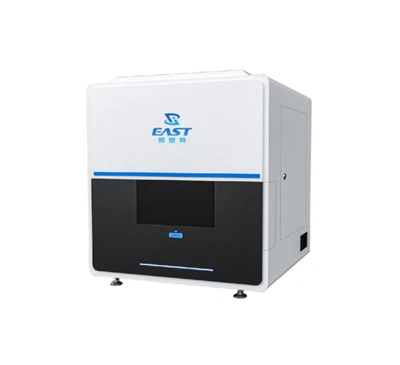
Hai! Sebagai pemasok pemindai slide fluoresensi, saya sering ditanya tentang cara mengekspor gambar yang dipindai oleh perangkat yang luar biasa ini. Di blog ini, saya akan membagikan beberapa tips dan langkah -langkah praktis untuk membantu Anda dengan lancar mengekspor gambar slide fluoresensi berkualitas tinggi tersebut.
Memahami dasar -dasar pemindai slide fluoresensi
Pertama, mari kita dengan cepat membahas apa itu pemindai slide fluoresensi. Ini adalah teknologi super - keren yang menangkap gambar terperinci dari sampel biologis pada slide menggunakan fluoresensi. Metode ini memungkinkan para ilmuwan dan peneliti untuk mempelajari sel, jaringan, dan struktur biologis lainnya dengan presisi tinggi.
Kami menawarkan berbagai pemindai tingkat atas, sepertiPemindai Patologi Digital GSCAN - 40,Pemindai slide fluoresensi multichannel, danPemindai Slide Otomatis. Masing -masing pemindai ini memiliki fitur dan kemampuan uniknya sendiri, tetapi semuanya memiliki satu kesamaan: mereka menghasilkan gambar fluoresensi resolusi tinggi, berkualitas tinggi.
Langkah 1: Pindai slide Anda
Sebelum Anda dapat mengekspor gambar, Anda perlu memindai slide Anda. Prosesnya cukup mudah. Pertama, muat slide Anda ke pemindai. Pastikan mereka ditempatkan dengan benar sesuai dengan instruksi pemindai. Kemudian, atur parameter pemindaian. Anda harus memilih hal -hal seperti tingkat pembesaran, saluran fluoresensi yang ingin Anda gunakan, dan kecepatan pemindaian.
Sebagian besar pemindai kami datang dengan pengguna - perangkat lunak ramah yang memandu Anda melalui proses ini. Cukup ikuti petunjuk di layar, dan Anda akan memindai slide Anda dalam waktu singkat. Setelah pemindaian selesai, gambar akan disimpan dalam memori internal pemindai atau pada perangkat penyimpanan eksternal, tergantung pada pengaturan Anda.


Langkah 2: Pilih format file yang tepat
Ketika datang untuk mengekspor gambar yang Anda pindai, memilih format file yang tepat sangat penting. Aplikasi dan tujuan penelitian yang berbeda mungkin memerlukan format file yang berbeda. Berikut beberapa yang umum:
- TIFF (Format File Gambar Tagged): Ini adalah format populer untuk gambar ilmiah karena mendukung resolusi tinggi, multi -saluran dan dapat menyimpan metadata. Ini lossless, yang berarti Anda tidak akan kehilangan kualitas gambar apa pun saat Anda menyimpannya dalam format ini.
- JPEG (kelompok ahli fotografi gabungan): JPEG adalah format terkompresi yang bagus untuk berbagi gambar secara online atau ketika Anda perlu menghemat ruang penyimpanan. Namun, ini adalah format yang lossy, jadi akan ada beberapa kehilangan kualitas gambar.
- PNG (Grafik Jaringan Portabel): PNG adalah format lossless lain yang bagus untuk penggunaan web. Ini mendukung transparansi, yang dapat berguna dalam beberapa kasus.
Sebagian besar perangkat lunak pemindai kami memungkinkan Anda untuk memilih format file saat Anda mengekspor gambar. Cukup pilih format yang paling sesuai dengan kebutuhan Anda.
Langkah 3: Ekspor gambar
Setelah Anda memilih format file, saatnya untuk mengekspor gambar. Begini cara Anda melakukannya:
- Buka perangkat lunak pemindai. Arahkan ke bagian tempat gambar yang Anda pindai disimpan.
- Pilih gambar yang ingin Anda ekspor. Anda biasanya dapat memilih beberapa gambar sekaligus.
- Cari opsi "Ekspor" atau "Simpan sebagai" di menu perangkat lunak. Klik di atasnya.
- Di kotak dialog Ekspor, pilih format file yang Anda putuskan sebelumnya.
- Pilih tujuan tempat Anda ingin menyimpan gambar yang diekspor. Ini bisa menjadi hard drive komputer Anda, hard drive eksternal, atau lokasi jaringan.
- Klik "Ekspor" atau "Simpan", dan perangkat lunak akan mulai mengekspor gambar.
Waktu yang diperlukan untuk mengekspor gambar tergantung pada jumlah gambar, ukurannya, dan kecepatan perangkat penyimpanan Anda.
Langkah 4: Periksa gambar yang diekspor
Setelah ekspor selesai, ada baiknya untuk memeriksa gambar yang diekspor untuk memastikan mereka terlihat bagus dan berada dalam format yang tepat. Buka gambar yang diekspor menggunakan penampil gambar atau perangkat lunak yang Anda rencanakan untuk digunakan untuk analisis lebih lanjut.
Periksa hal -hal seperti kualitas gambar, akurasi warna, dan apakah semua saluran ada (jika Anda memindai beberapa saluran fluoresensi). Jika Anda melihat masalah apa pun, Anda mungkin perlu menyesuaikan pengaturan pemindaian atau ekspor dan mencoba lagi.
Langkah 5: Atur dan kelola gambar yang diekspor Anda
Setelah Anda mengekspor gambar Anda, penting untuk mengatur dan mengelolanya dengan benar. Buat folder di perangkat penyimpanan Anda untuk mengelompokkan gambar terkait bersama. Anda dapat mengaturnya dengan percobaan, jenis sampel, atau tanggal.
Tambahkan nama deskriptif ke file gambar Anda sehingga Anda dapat dengan mudah menemukannya nanti. Anda juga dapat menambahkan metadata ke gambar, seperti nama sampel, tanggal pemindaian, dan parameter pemindaian. Ini akan membuatnya lebih mudah untuk melacak gambar Anda dan membaginya dengan peneliti lain.
Memecahkan masalah masalah umum
Terkadang, Anda mungkin mengalami beberapa masalah saat mengekspor gambar. Berikut adalah beberapa masalah umum dan cara menyelesaikannya:
- Masalah kualitas gambar: Jika gambar yang diekspor terlihat buram atau memiliki artefak, itu bisa disebabkan oleh masalah dengan pengaturan pemindaian atau pemindai itu sendiri. Periksa parameter pemindaian, pastikan slide bersih dan ditempatkan dengan benar, dan coba pemindaian lagi.
- Masalah kompatibilitas format file: Jika Anda mengalami kesulitan membuka gambar yang diekspor dalam perangkat lunak tertentu, pastikan perangkat lunak mendukung format file yang Anda gunakan. Anda mungkin perlu mengonversi gambar ke format yang berbeda menggunakan alat konversi gambar.
- Kesalahan ekspor: Jika proses ekspor gagal, periksa perangkat penyimpanan Anda untuk memastikan memiliki ruang yang cukup. Juga, pastikan perangkat lunak pemindai sudah habis - sampai - tanggal. Anda dapat mencoba memulai kembali perangkat lunak dan pemindai dan kemudian mencoba mengekspor gambar lagi.
Mengapa Memilih Pemindai Geser Fluoresensi Kami Untuk Ekspor Gambar
Pemindai slide fluoresensi kami dirancang untuk membuat proses ekspor gambar semudah dan sebesar mungkin. Inilah mengapa:
- Pengguna - Perangkat Lunak Ramah: Pemindai kami datang dengan perangkat lunak intuitif yang memandu Anda melalui setiap langkah proses pemindaian dan ekspor. Anda tidak perlu menjadi ahli teknologi untuk menggunakannya.
- Output gambar tinggi - berkualitas: Pemindai kami menghasilkan resolusi tinggi - gambar berkualitas tinggi yang terlihat bagus dalam format file apa pun. Apakah Anda menggunakannya untuk penelitian, pengajaran, atau publikasi, Anda dapat yakin bahwa gambar Anda akan memenuhi standar Anda.
- Opsi ekspor yang fleksibel: Perangkat lunak kami mendukung berbagai format file, sehingga Anda dapat memilih yang paling sesuai dengan kebutuhan Anda. Anda juga dapat mengekspor gambar dalam batch, yang menghemat waktu dan upaya Anda.
Jika Anda berada di pasar untuk pemindai slide fluoresensi atau memerlukan informasi lebih lanjut tentang ekspor gambar, jangan ragu untuk menjangkau. Kami di sini untuk membantu Anda memanfaatkan pengalaman pemindaian Anda sebaik -baiknya dan memastikan bahwa Anda dapat dengan mudah mengekspor dan menggunakan gambar slide fluoresensi Anda.
Hubungi kami hari ini untuk memulai diskusi tentang kebutuhan spesifik Anda dan melihat bagaimana pemindai kami dapat menguntungkan penelitian Anda. Baik Anda laboratorium penelitian kecil atau lembaga akademik besar, kami memiliki pemindai yang tepat untuk Anda.
Referensi
- Prinsip Spektroskopi Fluoresensi, Edisi Ketiga oleh Joseph R. Lakowicz
- Patologi Digital: Panduan Praktis oleh David J. Dabbs